
IrfanView电脑版是一款轻量级且功能强大的图片处理与浏览工具,在日常办公、个人整理图片等使用场景中,能充当简洁又高效的图片浏览器。当你需要快速浏览大量图片时,只需将存放图片的文件夹直接拖入软件主界面,就能一键加载并轻松查看文件夹内的所有图片。软件界面简洁又直观,操作逻辑一目了然,即便初次接触使用,也能迅速上手操作。通过简单的点击和滑动手势,就能在不同图片之间自由切换,还能随意放大或缩小图片查看细节。它还支持上百种图片格式,包括常见的 JPEG、PNG、BMP,以及一些较为小众的专业格式,确保你在浏览各类图片时不会遇到格式不兼容的问题。
【功能特色】
【裁剪图片】鼠标拖一个框,Ctrl+Y 即裁切完毕,然后保存即可!
【图片加文字】
在图片中用鼠标拖一个框,Ctrl+T,打开文字添加窗口,可以设定字体、字号、颜色、是否透明、对齐方式。
当然,还可以引用当前日期时间、文件名、目录名等信息,让文字添加更贴合使用需求。
【文字转图片】把文字复制一下,Ctrl+C,然后到软件中按下Ctrl+V,剪贴板中的文字就会直接转换成图片格式。
【图片加边框】自带各种精美的相框样式可供添加,还支持对边框进行自定义颜色修改,满足个性化装饰需求。
【另存转格式】有时要对一幅图片转换格式,如bmp → gif或png,只须在IrfanView中按一下【S】键即可快速完成。
【软件亮点】
1、浏览图像
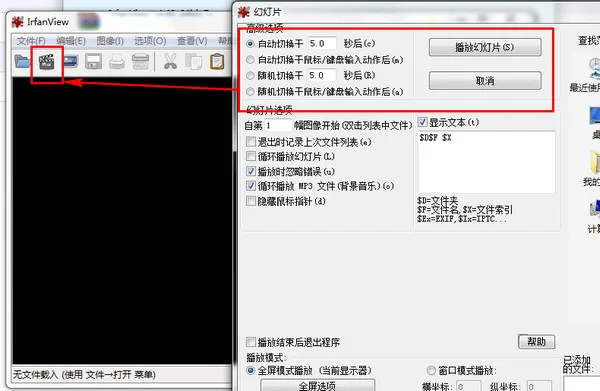
有多种的看图方式,有直接打开看图、拖放浏览看图、右键菜单看图和幻灯片看图等多种看图方式,在这里图片你想怎么看就怎么看,一切都由自己选择。
2、图像处理
有着十分强大的图像处理功能,用户可以用诸多的特效让自己的图像变得美轮美奂,众多特效任你选择,例如3D按钮、模糊、浮雕、油画、明确边缘、爆炸效果、马赛克处理、旋转等等,如果你想体验这些特效在图像上呈现的效果,那就自己下载来尝试吧。
3、图像捕获
用户使用软件的图像捕获工具,不但可以捕获静态图像,还能捕获到连续的动态图像序列,满足动态画面保存的需求。
4、批量转换图像格式
这款软件的批量转换图像格式功能实用性极强,就是可以将图像的格式转换成另一种图像格式,例如将JPEG转换为PNG,而且它能一次性对多张图片进行转换,不需要浪费时间一张一张去操作。
5、动态GIF图像分解
用户可通过软件将动态的GIF图像分解成一张张的静态图片显示出来,方便提取其中的关键画面内容。
【IrfanView怎么调成中文】
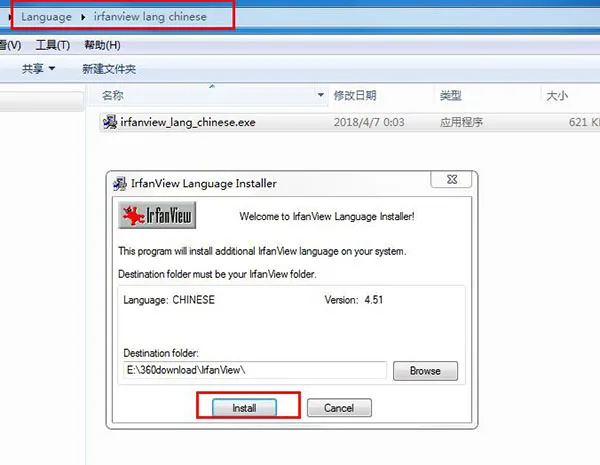
1、首先安装本站所提供的安装包,接着找到Language目录下的中文语言包irfanview lang chinese.exe。
2、双击运行,点击install安装,目录会自动识别为软件安装目录,无需设置。
3、然后打开软件,点击options-change language ,选择语言。
4、选择简体中文,点击OK。
【使用教程】
一、捕获程序中的图标
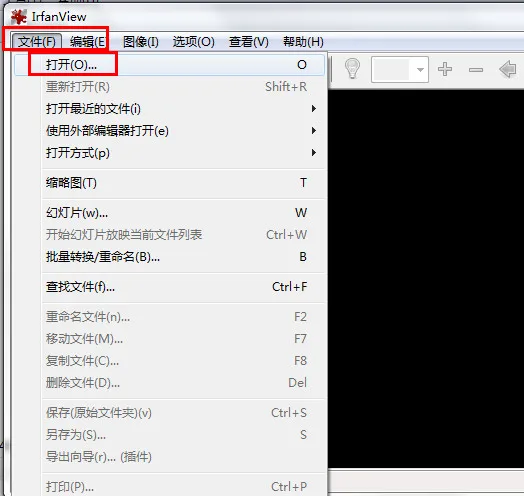
程序文件(.exe)和动态链接库文件(.dll)中包含着大量的图标资源,利用IrfanView这款免费的图像浏览软件就可以轻而易举的从程序中提取图标资源。启动IrfanView,点击工具栏上的“打开”按钮,在弹出的“打开”对话框中选择包含有图标资源的exe或dll文件,并勾选“启用预览”复选框,此时在“打开”对话框的下方就可以看到在exe或dll文件当中包含的图标资源(图1)。点击“打开”按钮即可在IrfanView中显示该图标文件,需要保存该资源文件时,点击“保存”按钮选择保存的路径即可(图2)。
二、创建全景图像
IrfanView可将多个图片文件组合在一起,创建出一幅全景图像来,点击“图像→创建全景图像”,打开“创建全景图像”对话框。选择创建的全景图像的方向之后,点击“添加图像”按钮,在“打开”对话框中选择需要加入的图像文件,确定后添加的图像文件会出现在“输出图像”框内(图3),根据需要对图像文件进行移除、排序等操作,之后点击“创建图像”按钮即可完成全景图像创建(图4)。
三、设置IrfanView为默认的文件浏览器
IrfanView支持的文件格式众多,在默认情况下不同格式的文件类型都会使用与之相适应的程序打开,例如:浏览JPG、BMP这类图像文件时会默认使用Windows自带的图片和传真查看器,我们可以将一种或多种的文件类型与IrfanView进行关联,使IrfanView成为指定类型文件的默认浏览器,这样当打开与IrfanView相关联的文件时,就会自动在IrfanView中显示。依次点击“选项→属性→关联”,在“与IrfanView关联的扩展名”选项中选择需要关联的文件类型,点击“确定”按钮后,选定的文件类型将与IrfanView建立关联,当我们双击这种格式的文件时,将会默认在IrfanView中打开。
四、将IrfanView添加到右键菜单
右键菜单有助于在操作过程中方便使用,加快操作速度,利用IrfanView的“关联”选项,我们可以方便的将IrfanView的一些功能加入到右键菜单中。点击“选项→属性”,打开“属性”对话框,点击“关联”选项卡,在关联页面中勾选“将IrfanView添加到‘发送到’菜单”和“将‘使用IrfanView浏览’添加到驱动器和文件夹的右键菜单”复选框(图6);同时,在“关联”选项卡中点击“杂项”按钮,打开“用于资源管理器的图标”对话框,在“其他命令”选项中勾选“将‘使用IrfanView打开’添加到任意文件的右键菜单”(图7),完成设置后点击“确定”按钮,你会发现在右键菜单中添加了你所选择的功能选项。
【常见问题】
Q1:如何快速浏览大量图片?
将图片文件夹直接拖入软件界面,即可查看文件夹内所有图片。
Q2:初次使用操作难度高吗?
软件界面简洁直观,功能布局清晰,即便首次使用也能迅速上手,无需复杂学习。
Q3:怎样切换图片和查看细节?
通过点击或滑动可在图片间自由切换,借助放大、缩小按钮或滚轮能查看图片细节。
Q4:支持哪些图片格式?
涵盖JPEG、PNG、BMP等常见格式,也兼容部分小众格式。
Q5:浏览时遇格式不兼容怎么办?
因支持格式多样,多数情况下无需额外处理,可直接正常浏览,满足日常图片查看需求。